5 Pasos para tener tu Gmail optimizado
Abres tu correo, ves 47 sin leer, y sientes ese pequeño colapso interno antes de siquiera empezar el día. Revisas rápido, respondes lo urgente a medias, dejas el resto "para después", y ese "después" nunca llega. Al día siguiente son 60. A la semana siguiente ya perdiste la cuenta.
La buena noticia es que casi todo esto se soluciona con configuración, no con fuerza de voluntad ni con "ser más disciplinado". Aquí tienes un mini-tutorial completo, paso a paso, para dejar de vivir apagando incendios en tu correo y convertirlo en un sistema que trabaje para ti.
Qué vas a lograr al final de este artículo
Al aplicar estos 5 pasos, tu bandeja de entrada deja de ser una lista interminable y ansiosa de todo lo que "podría" necesitar tu atención, y se convierte en un espacio que solo te muestra lo que realmente necesitas ver hoy. Vas a poder abrir tu correo sin esa sensación de colapso, saber exactamente qué responder primero, y confiar en que nada importante se te va a pasar por alto, sin tener que revisar cada mensaje uno por uno.
La configuración inicial toma menos de 30 minutos. El ahorro es de horas, cada semana, para siempre.
Paso 1: Crea reglas y filtros automáticos
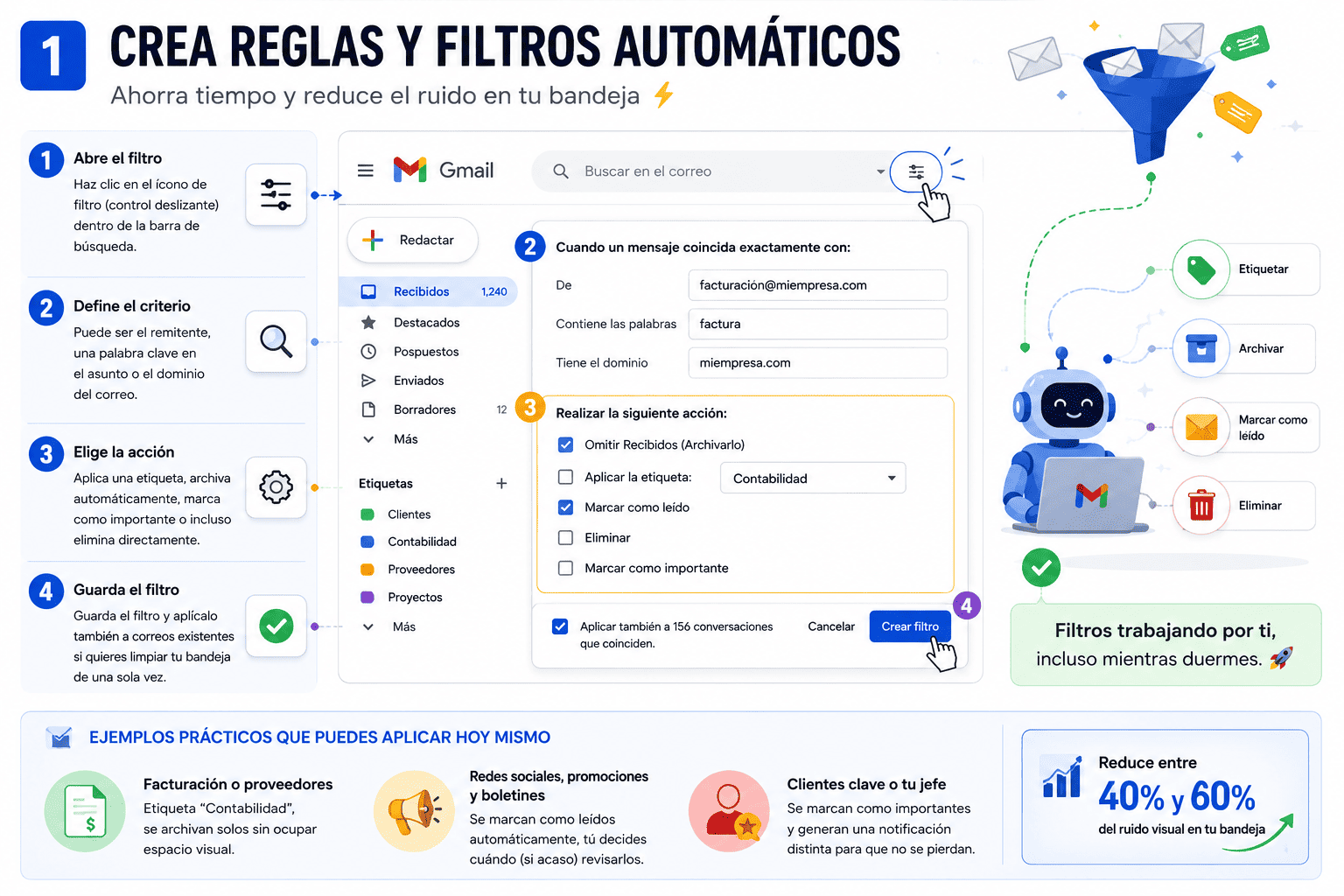
Esto es lo que más tiempo te va a ahorrar de todo el artículo. En Gmail (y en la mayoría de plataformas de correo), puedes hacer que ciertos correos se etiqueten, archiven o marquen como leídos automáticamente, antes de que tú siquiera los veas.
Cómo hacerlo en Gmail:
-
Click en el ícono de filtro (el pequeño control deslizante) dentro de la barra de búsqueda.
-
Define el criterio: puede ser el remitente, una palabra clave en el asunto, o el dominio del correo.
-
Elige la acción: aplicar una etiqueta, archivar automáticamente, marcar como importante, o incluso eliminar directamente.
-
Guarda el filtro y aplícalo también a correos existentes si quieres limpiar tu bandeja de una sola vez.
Ejemplos prácticos que puedes aplicar hoy mismo:
-
Correos de facturación o proveedores recurrentes → etiqueta "Contabilidad", se archivan solos sin ocupar espacio visual.
-
Notificaciones de redes sociales, promociones y boletines → se marcan como leídos automáticamente, tú decides cuándo (si acaso) revisarlos.
-
Correos de un cliente clave o de tu jefe → se marcan como importantes y generan una notificación distinta, para que nunca se pierdan entre el resto.
Con solo este primer paso, la mayoría de las personas logra reducir entre un 40% y 60% del ruido visual en su bandeja.
2: Usa "posponer" en vez de dejarlo sin leer
Dejar un correo como "no leído" para responderlo después genera una fricción mental constante: cada vez que abres tu bandeja, tu cerebro vuelve a procesar la misma tarea pendiente, generando una ansiedad silenciosa.
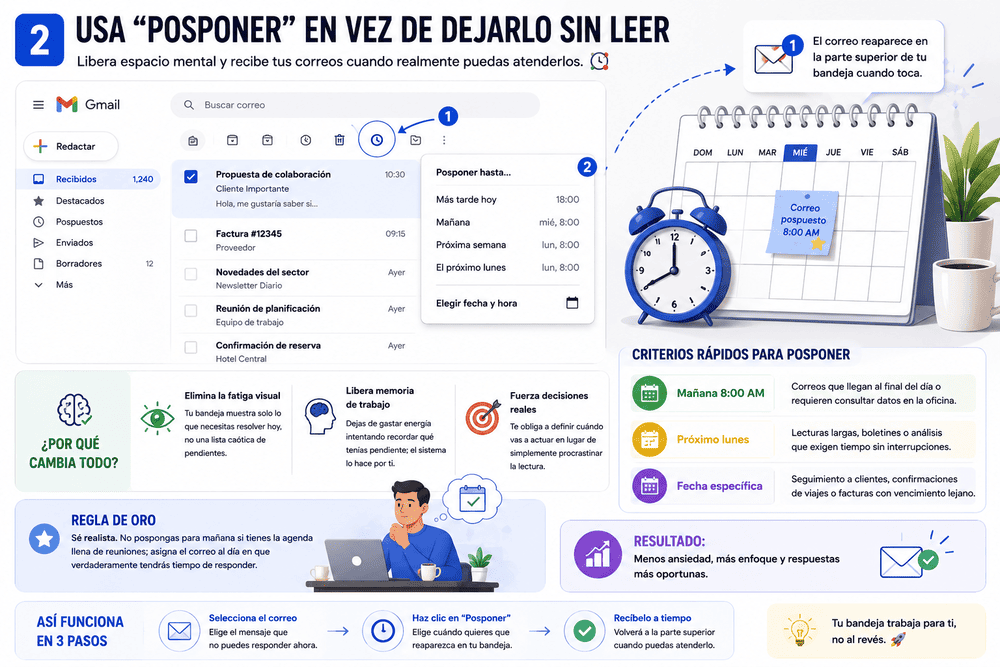
La función Posponer saca el mensaje de tu vista y lo devuelve a la parte superior de tu bandeja exactamente cuando puedes atenderlo.
Por qué cambia todo
-
Elimina la fatiga visual: Tu bandeja pasa de ser una lista caótica de pendientes a mostrar únicamente lo que necesitas resolver hoy
-
Libera memoria de trabajo: Dejas de gastar energía intentando recordar qué tenías pendiente; el sistema se encarga de recordártelo a tiempo.
-
Fuerza decisiones reales: Te obliga a definir cuándo vas a actuar en lugar de simplemente procrastinar la lectura.
Criterios rápidos para posponer
-
Mañana 8:00 AM: Correos que llegan al final del día o requieren consultar datos en la oficina.
-
Próximo lunes: Lecturas largas, boletines o análisis que exigen tiempo sin interrupciones.
-
Fecha específica: Seguimiento a clientes, confirmaciones de viajes o facturas con vencimiento lejano.
Regla de oro: Sé realista. No pospongas para mañana si tienes la agenda llena de reuniones; asigna el correo al día en que verdaderamente tendrás tiempo de responder.
3: Ten plantillas de respuesta rápida
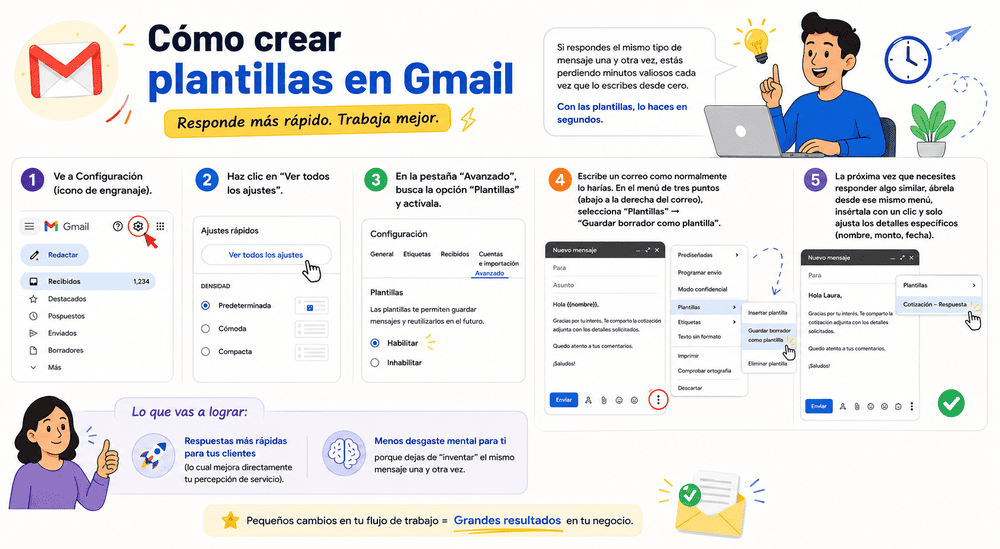
Si respondes el mismo tipo de mensaje una y otra vez ("gracias por tu interés, te comparto la cotización adjunta...", "recibido, te confirmo en las próximas horas", "aquí tienes el link de la reunión..."), estás perdiendo minutos valiosos cada vez que lo escribes desde cero, minutos que en un mes suman horas.
Cómo crear plantillas en Gmail, paso a paso:
-
Ve a Configuración (el ícono de engranaje) → "Ver todos los ajustes" → pestaña "Avanzado".
-
Busca la opción "Plantillas" y actívala.
-
Escribe un correo completo como normalmente lo harías, y en el menú de tres puntos (abajo a la derecha del correo)
-
selecciona "Plantillas" → "Guardar borrador como plantilla".
La próxima vez que necesites responder algo similar, ábrela desde ese mismo menú, insértala con un clic, y solo ajusta los detalles específicos (nombre, monto, fecha).
Lo que vas a lograr: respuestas más rápidas para tus clientes (lo cual mejora directamente tu percepción de servicio) y menos desgaste mental para ti, porque dejas de "inventar" el mismo mensaje una y otra vez.
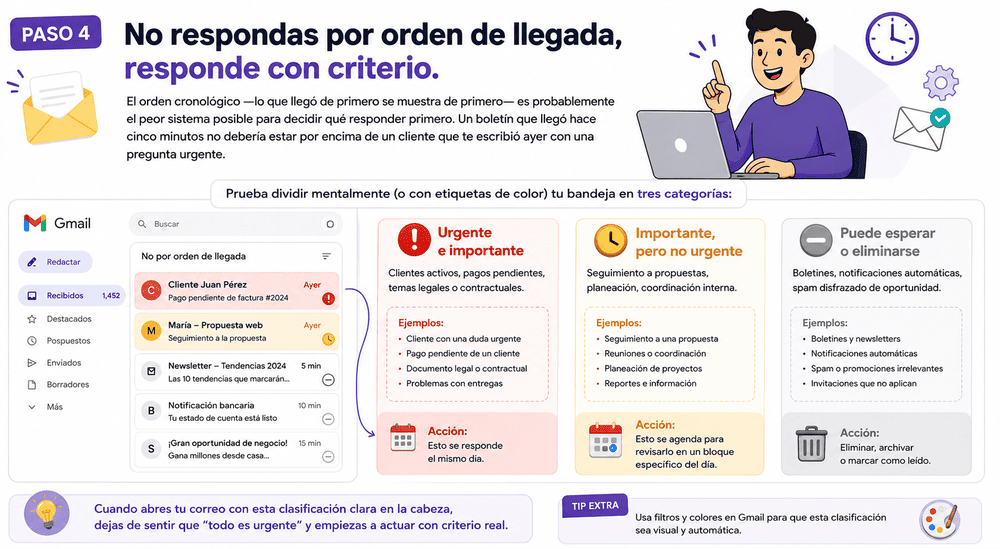
4: Organiza por prioridad, no por orden de llegada
El orden cronológico —lo que llegó de primero se muestra de primero— es probablemente el peor sistema posible para decidir qué responder primero. Un boletín que llegó hace cinco minutos no debería estar por encima de un cliente que te escribió ayer con una pregunta urgente.
Prueba dividir mentalmente (o con etiquetas de color) tu bandeja en tres categorías:
🔴 Urgente e importante: clientes activos, pagos pendientes, temas legales o contractuales. Esto se responde el mismo día.
🟡 Importante, pero no urgente: seguimiento a propuestas, planeación, coordinación interna. Esto se agenda para revisarlo en un bloque específico del día.
⚪ Puede esperar o directamente eliminarse: boletines, notificaciones automáticas, spam disfrazado de oportunidad de negocio.
Cuando abres tu correo con esta clasificación clara en la cabeza, dejas de sentir que "todo es urgente" y empiezas a actuar con criterio real.
5: Date de baja de lo que no lees
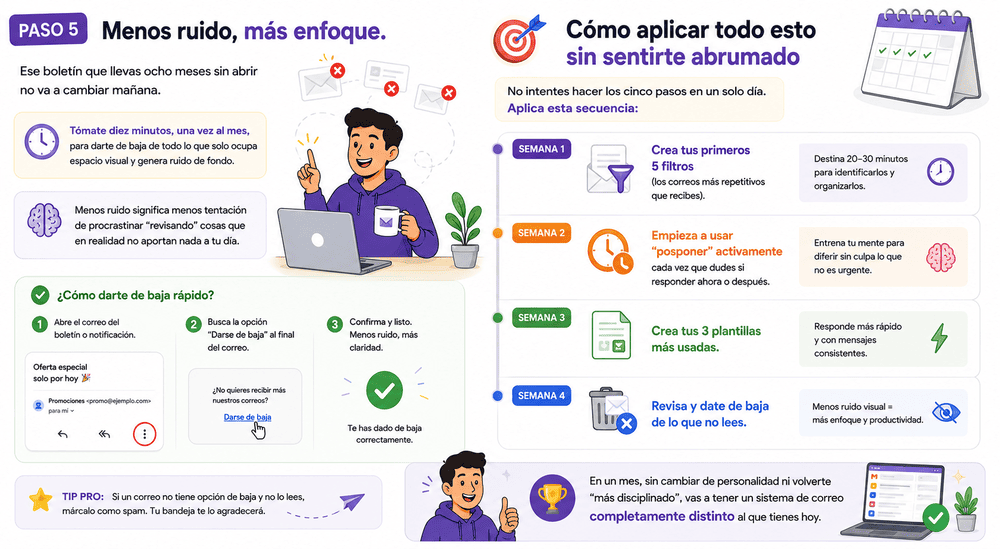
Ese boletín que llevas ocho meses sin abrir no va a cambiar mañana. Tómate diez minutos, una vez al mes, para darte de baja de todo lo que solo ocupa espacio visual y genera ruido de fondo. Menos ruido significa menos tentación de procrastinar "revisando" cosas que en realidad no aportan nada a tu día.
Cómo aplicar todo esto sin sentirte abrumado
No intentes hacer los cinco pasos en un solo día. Aplica esta secuencia:
-
Semana 1: crea tus primeros 5 filtros (los correos más repetitivos que recibes).
-
Semana 2: empieza a usar "posponer" activamente, cada vez que dudes si responder ahora o después.
-
Semana 3: crea tus 3 plantillas más usadas.
-
Semana 4: revisa y date de baja de lo que no lees.
En un mes, sin cambiar de personalidad ni volverte "más disciplinado", vas a tener un sistema de correo completamente distinto al que tienes hoy.