
8 Apps de la Microsoft Store que no conocias y que haran que seas más Productivo
Si trabajas en diseño, marketing o creación de contenido, tu computadora no es solo una máquina; es tu motor de productividad. Sin embargo, aceptémoslo: Windows "de fábrica" suele sentirse limitado, algo lento y caótico cuando manejas decenas de archivos y pestañas simultáneamente.
La buena noticia es que no necesitas cambiarte a Mac para tener una experiencia fluida. He recopilado el Kit de Supervivencia Definitivo: 8 herramientas (la mayoría gratuitas y de código abierto) que convertirán tu PC en una estación de trabajo de élite.
1. QuickLook: La vista previa que te falta
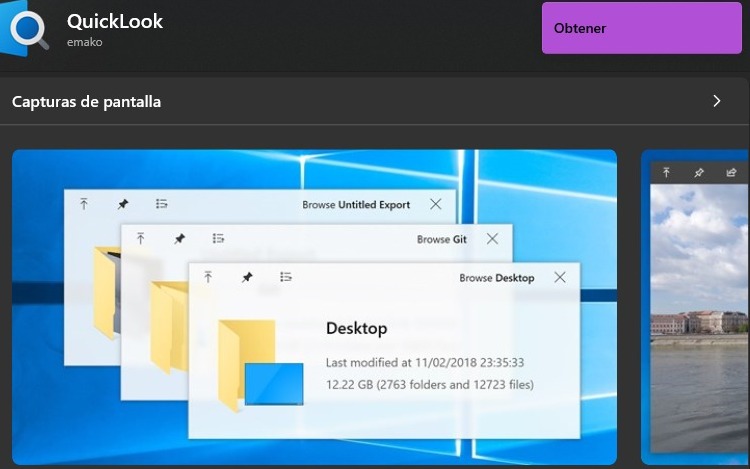
¿Alguna vez has perdido tiempo abriendo un PSD pesado solo para darte cuenta de que no era el archivo correcto? QuickLook soluciona esto.
Cómo funciona: Selecciona cualquier archivo y presiona la barra espaciadora. Aparecerá una previsualización instantánea de fotos, PDFs, Excels o videos sin abrir el programa principal.
Por qué lo necesitas: Es la función más envidiada de macOS, ahora integrada perfectamente en tu PC. Ahorra minutos valiosos de carga cada día.
2. PowerToys (FancyZones): El orden milimétrico
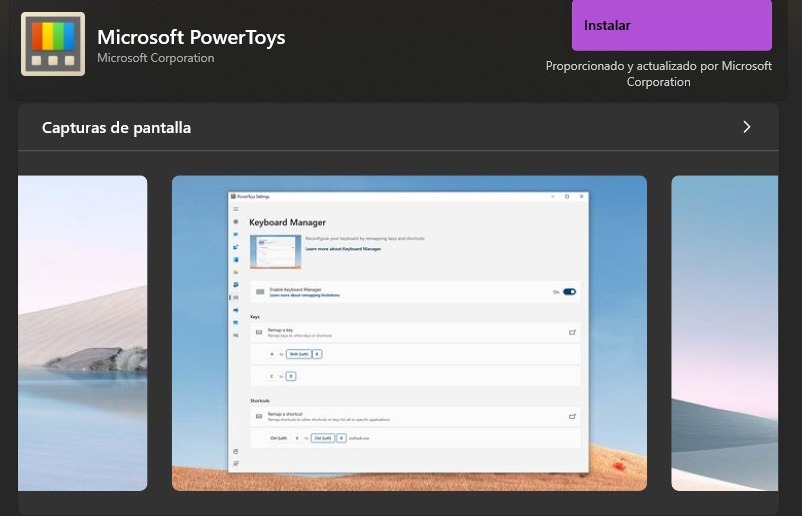
Si tienes un monitor ultra-wide o simplemente te gusta el orden, FancyZones (parte de la suite Microsoft PowerToys) es obligatorio.
Cómo funciona: Permite crear una cuadrícula personalizada en tu monitor. Al arrastrar una ventana manteniendo presionada una tecla, esta "encaja" exactamente en la zona definida.
Por qué lo necesitas: Olvídate de redimensionar ventanas manualmente. Puedes tener tu feed de referencias a la izquierda, Photoshop al centro y Slack a la derecha, todo alineado al píxel.
3. PowerToys Run: Tu lanzador inteligente
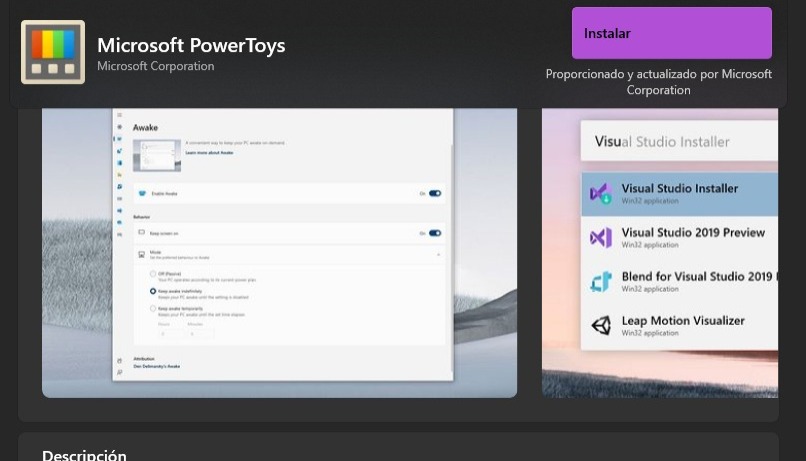
Deja de buscar programas en el menú Inicio. Presiona Alt + Espacio y verás una barra de búsqueda minimalista en el centro de tu pantalla.
Cómo funciona: Es un lanzador ultra rápido. No solo abre apps; puede hacer cálculos matemáticos rápidos, convertir monedas o buscar procesos del sistema sin tocar el ratón.
Por qué lo necesitas: Mantiene tus manos en el teclado y tu flujo de trabajo ininterrumpido. Es minimalismo puro.
4. NanaZip: Adiós a los iconos de los 90
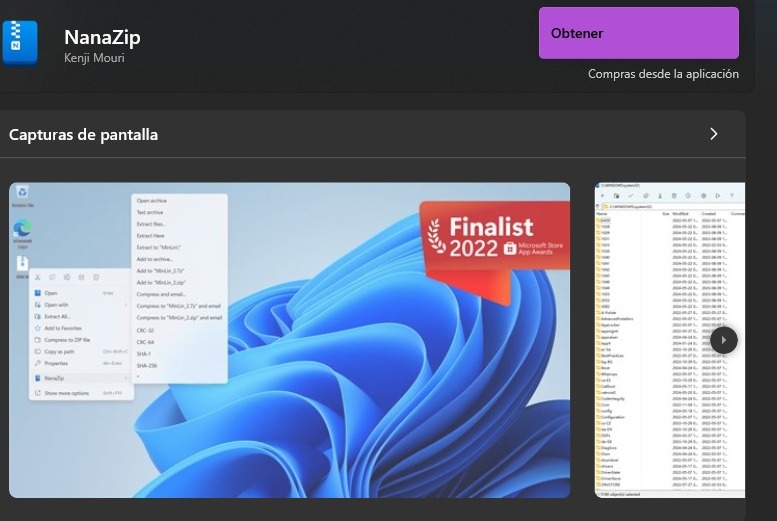
WinRAR y 7-Zip son potentes, pero visualmente se sienten obsoletos. NanaZip es el heredero moderno.
Cómo funciona: Basado en el código de 7-Zip, está diseñado específicamente para la interfaz de Windows 11. Se integra en el menú contextual moderno (clic derecho) de forma nativa.
Por qué lo necesitas: Es más rápido, gratuito y no arruina la estética de tu sistema operativo mientras comprimes proyectos pesados.ong>
5. Files App: El explorador que Microsoft no nos dio
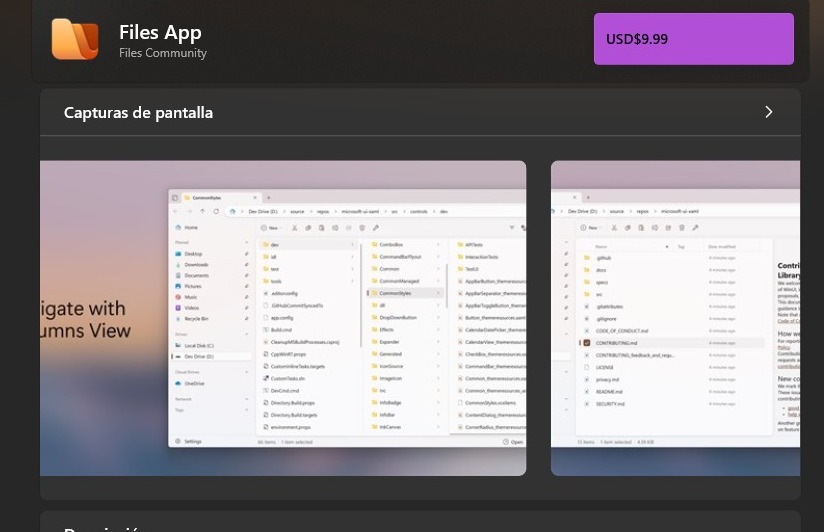
El explorador nativo ha mejorado, pero Files App lo lleva al siguiente nivel de diseño y funcionalidad.
Cómo funciona: Introduce pestañas (como en Chrome), una interfaz limpia y, lo mejor: etiquetas de colores.
Por qué lo necesitas: Puedes etiquetar carpetas como "Pendiente", "En Revisión" o "Finalizado". Es la herramienta definitiva para los que gestionamos múltiples clientes a la vez.
6. EarTrumpet: Control de audio con esteroides
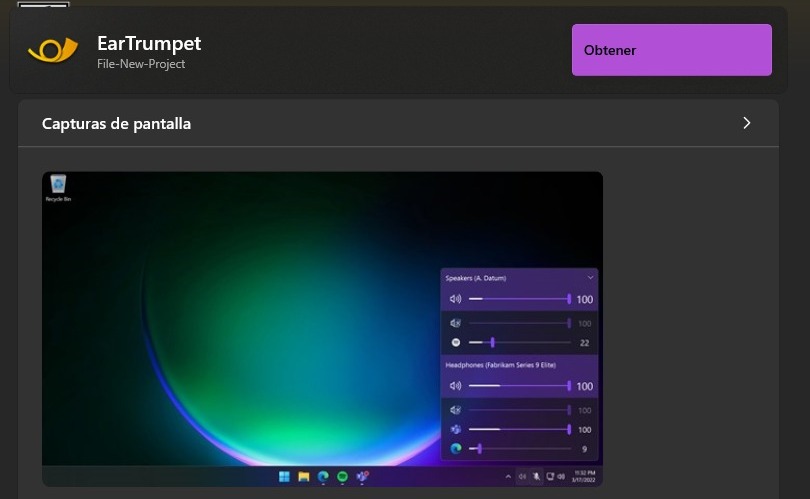
¿Alguna vez has querido silenciar una pestaña de Chrome sin bajarle el volumen a tu música de Spotify? Windows lo hace difícil; EarTrumpet lo hace increíblemente fácil.
Cómo funciona: Añade un icono de volumen inteligente a la barra de tareas que despliega mezcladores individuales para cada aplicación abierta.
Por qué lo necesitas: Control total. Puedes bajar el volumen de las notificaciones del sistema al 10% y mantener tu música al 100% con un solo clic.
7. ScreenToGif: Tutoriales en un parpadeo
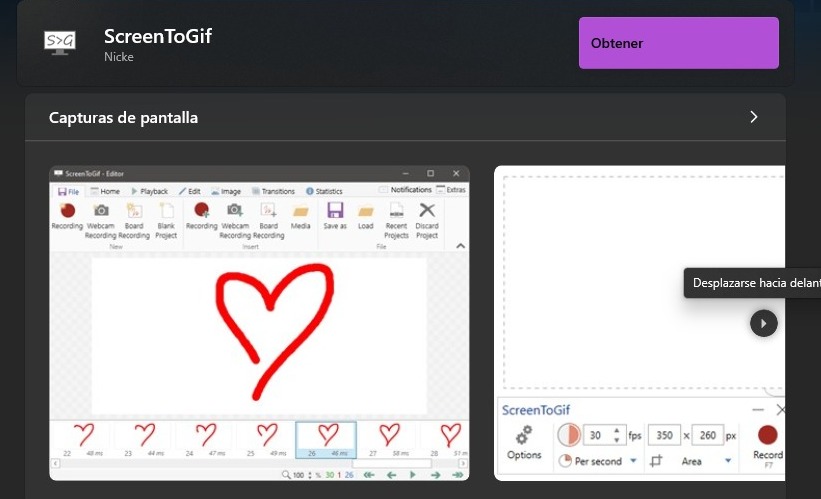
Explicar un proceso por texto es difícil; mostrarlo en un GIF es instantáneo.
Cómo funciona: Es una grabadora de pantalla ultra ligera que te permite editar el video (cortar frames, añadir texto) y exportarlo como un GIF de alta calidad o un video ligero.
Por qué lo necesitas: Ideal para feedback con clientes o para mostrarle a tu equipo un error o un paso a paso rápido sin tener que subir un video a YouTube o Drive.
8. AutoHotkey: Tu asistente personal de escritura
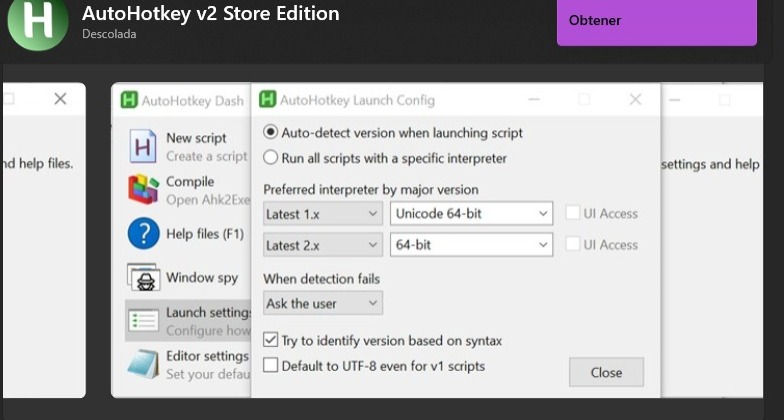
La automatización parece complicada, pero con AutoHotkey es magia pura.
Cómo funciona: Permite crear "scripts" sencillos. Por ejemplo, puedes configurar que cada vez que escribas .brief, el sistema lo reemplace automáticamente con todas las preguntas que le haces a un cliente nuevo.
Por qué lo necesitas: Elimina las tareas repetitivas. Imagina pegar tus datos bancarios, correos de bienvenida o hashtags de Instagram con solo tres teclas.
Menos fricción, más creación.
Optimizar tu sistema operativo no es una pérdida de tiempo; es una inversión. Al eliminar los pequeños "roces" diarios —como buscar un archivo o acomodar ventanas— liberas espacio mental para lo que realmente importa: tu creatividad.
¿Cuál de estas herramientas vas a instalar primero? Si necesitas ayuda para configurar alguna de ellas, ¡déjamelo en los comentarios!
Tip Pro: La mayoría de estas herramientas están disponibles de forma gratuita en la Microsoft Store o en sus repositorios oficiales de GitHub.


